Beiträge von sschuste

    sorry, war nicht optimal nur nur die Modellnummer zum benutzen...

    Quatsch, der Rest hätte mir ja auch nicht weitergeholfen, weil ich im Zweifel gar nicht weiß, wozu man das alles braucht. Ich habe seit fast 30 Jahren keine Hifi-Anlage mehr, einen AV-Receiver habe ich noch nie besessen und meine Soundbar kommt von Sonos und funktioniert bestimmt völlig anders.


    Einen Fernseher besitze ich seit 2006 nicht mehr, geschweige denn mehrere TV :huh:. Ich bin also ziemlich unwissend, was das alles angeht. Ich musste nur schmunzeln, als ich deinen Post las - bei einem wie mir löst so eine MCR-YSP-RX-A750-Orgie direkt einen Reiz auf die WTF-Synapsen unterhalb meines Kleinhirns aus ^^.


    Wie dem auch sei: schön, dass es klappt.

    weiß jemand Rat ?

    Ja, wenn du es im Terminal eingibst, dann übersetzt dir die bash (also das Programm, in dem du deine Befehle im Terminal eingibst) in das, was da passieren soll.


    Das Homebridge-Plugin verwendet aber keine bash und schickt den String "message:$(/home/pi/date.sh)" an anrufliste.cloud.


    Du wirst ein Shellscript schreiben müssen, dass alles erledigt, etwa sowas:


    #!/bin/bash

    now=$(date '+%A,%d.%B,%kUhr%m')

    curl -s -o /dev/null -X POST -H "Content-Type: application/x-www-form-urlencoded" -d "message:$now" https://anrufliste.cloud/TextN…6HJBU7JFRZK4WUT4N2MZYTCEA


    Das speicherst du als message.sh ab und rufst es dann auf mit

    "command":/home/pi/message.sh


    Ich habe das nicht ausprobiert.

    Ich verwende dieses Plugin nicht und weiß weder, was eine MCR-N670 ist noch eine YSP-1600 geschweige denn ein n RX-A 750. Motorräder? Hornhauthobel? Schlanke Soundbars mit Digital Sound Projektor-Technology für echten 5.1 Surround Sound?


    Wer weiß. Ich kann's ja googeln. Aber deine Lösung geht möglicherweise so:

    Das wäre mein Versuch, wobei ich darauf achten würde, was der Entwickler auf https://www.npmjs.com/package/homebridge-musiccast-tv schreibt:


    Zitat

    Issues with more than one TV per bridge

    If you have more than one TV per Homebridge instance you might experience some of the following issues:

    • only one TV appears in the TV widget
    • one or multiple TVs have problems syncing to Homebridge
    • one or more TVs are flashing in the Home app

    To fix these Issues make sure there is just one TV per Homebridge instance. You can run multiple Homebridge instances per device.

    Was besagt, dass mehr als ein TV pro Homebridge Probleme erzeugen kann.

    Ja, das geht. Hab ich mir gebastelt. Es gibt eine URL dafür. Die kannst du beispielsweise mit curl auf der Shell verwenden oder vielleicht in einen Kurzbefehl einbauen. Das ist schon mal einfach. Etwas kniffeliger ist, dass jeder von uns eine eigene URL hat - sie ist also nicht bei jedem gleich.


    Wenn die URL aufgerufen wird, muss man auch etwas JSON an die Hue-Bridge übergeben, aber dazu weiter unten mehr.


    Die URL lautet (in fett die Teile, die bei dir anders aussehen werden):

    https://192.168.178.5/api/CXpXYZfGUFNaIkK7geheimBlUCKDG42xyzAAjxir/sensors/104/config

    • 192.168.178.5: Ok, das ist einfach. Das ist die IP-Adresse deiner Hue-Bridge. Kann man in der Hue-App nachsehen.
    • CXpXYZfGUFNaIkK7geheimBlUCKDG42xyzAAjxir: das ist schwieriger. Das ist ein Username, den du dir erst noch beschaffen musst.
    • 104: Das ist ätzend. Das ist die Hue-ID des Sensors, den du aktivieren oder deaktivieren willst.

    Wie der Username erzeugt wird, steht hier: https://developers.meethue.com/develop/get-started-2/ Das ist dort in einer bebilderten Schritt-für-Schritt-Anleitung sehr gut beschrieben und ich kann es hier nicht besser machen. Alles was du dazu brauchst, ist ein Browser, und du kannst den nehmen, mit dem du gerade diesen Post liest. Die Anleitung sagt, dass du https://192.168.178.5/debug/clip.html aufrufen sollst - die IP-Adresse ist natürlich die von deiner Bridge.


    Du brauchst den Usernamen, um die ID des Motion Sensors herauszubekommen. Die zu finden ist äußerst unschön. Dazu benutzt du die gleiche Oberfläche, die du auch beim Anlegen des Usernamens angegeben hast.


    Dort gibst du jetzt in das Eingabefeld URL ein (wobei du deinen Usernamen verwendest):

    /api/CXpXYZfGUFNaIkK7geheimBlUCKDG42xyzAAjxir/sensors und klickst auf GET. Das Eingabefeld Message Body bleibt leer. Du erhältst eine Ausgabe im Ausgabefeld Command Response, die nicht sonderlich übersichtlich ist:
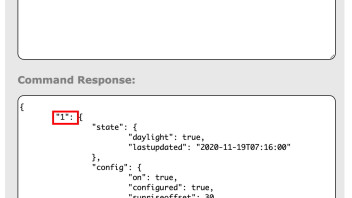


    Deine Aufgabe ist es nun, das wirklich aufmerksam zu lesen. Was du in der Abbildung siehst, ist JSON Code, der abschnittsweise deine Sensoren beschreibt. Die Zahl am Anfang jedes Abschnitts ist eine Hue-ID. Im Beispiel sieht man die "1" und die "8" und darunter geht es munter weiter. Deine IDs können andere sein. Sie müssen nicht aufeinanderfolgend sein.


    Der Sensor, den du suchst, steht da irgendwo mit dem Namen, den du ihm gegeben hast. Danach solltest du als erstes suchen. Und, wichtig, er muss vom Typ ZLLPresence sein. So sieht die Beschreibung für meinen Sensor aus:
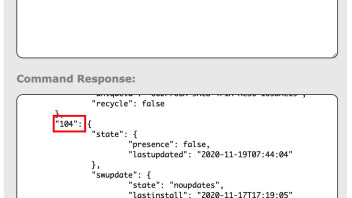


    Wenn du die ID des Sensors hast, kannst du deine URL zusammenbauen. Wie oben schon erwähnt, muss der URL noch ein wenig JSON übergeben werden. Der komplette curl-Befehl für die Shell sieht dann so aus (alles in einer Zeile):


    curl -k -X PUT -H 'Content-Type: application/json' -d '{"on":true}' https://192.168.178.5/api/CXpX…zAAjxi/sensors/104/config


    Das Aktivieren des Sensors wird mit -d '{"on":true}' gemacht,

    das Deaktivieren mit -d '{"on":false}'.


    In der Hue-App kannst du unter "Einstellungen - Einrichten des Zubehörs" verfolgen, wie der Sensor aktiviert oder deaktiviert wird.


    Weil mit v1.2.3 einige Leute Probleme hatten mit "no response". Deswegen wird die v1.1.6 als LTS angezeigt. Nächste LTS wird dann die v1.3.0 was in ein paar Wochen erscheinen dürfte

    Danke für die Info. Als Nicht-Developer bekommt man derartige Details im Zweifel gar nicht mit - also zumindest nicht ich :D


    Homebridge 1-2-3: da fielen mir doch sofort wieder die Anfänge meiner Computerei ein. Die Älteren werden sich erinnern, lol.

    "on_cmd": "curl -d {} -H "Content-Type: application/json" -X POST "https://dashboard.conradconnect.de/api/webhook/maker?event=leuchte42&key=KEY““

    Das geht so nicht. Da sind viel zu viele Anführungszeichen in und um deinen curl-Befehl. Erlaubt sind aber nur zwei, nämlich eins am Anfang und eins am Ende.


    "on_cmd": "curl-Befehl"

    So muss das aussehen und nicht etwa

    "on_cmd": "curl-"Befehl""


    Dein Kommando wird nämlich interpretiert als

    "on_cmd": "curl -d {} -H ". Immerhin ist da ja ein Anführungszeichen hinter dem -H. Damit ist der String beendet und der Rest wird als überflüssiges Zeugs angesehen.


    Anführungszeichen innerhalb von Anführungszeichen geht nicht. Wenn Anführungszeichen innerhalb von Anführungszeichen benötigt werden, müssen die "innenliegenden" Anführungszeichen mit einem \ maskiert werden. Aus deinem Befehl wird dann also:


    "on_cmd": "curl -d {} -H \"Content-Type: application/json\" -X POST \"https://dashboard.conradconnect.de/api/webhook/maker?event=leuchte42&key=KEY\""


    Darüber hinaus ist das Ende deines Strings falsch. Bei dir heißt es:

    &key=KEY““, was ich mal durch Leerzeichen etwas deutlicher machen will:

    &key=KEY “ “


    Das dahinten sind keine Anführungszeichen, sondern irgendein moderner Schnickschnack, den dir ein nichttauglicher Editor da einfach mal hingemalt hat, nur damit's schöner aussieht. Ein Anführungszeichen ist ein Shift-2:

    " und nicht ein


    Vielleicht kannst du den Unterschied erkennen. Das ist kein Anführungszeichen, das ist Deko.

    Wie ist das eigentlich bei json-Files? Kann man da auch auskommentieren?

    Nein, leider nicht. JSON ist eigentlich dafür gemacht, dass Maschinen das untereinander austauschen und gar nicht mal dafür, dass Menschen das lesen und bearbeiten. Weil es sich aber beim Programmieren so ungeheuer einfach verarbeiten lässt, verwenden viele Programmierer dieses Format auch für ihre Konfigurationen. Aber es kann, wie wir alle schmerzlich gelernt haben, "in": [{"vielen":"Fällen"},{"nahezu":"unleserlich"}] sein. Kommentare täten wirklich gut, aber es ist leider nicht vorgesehen.

    Vielleicht löschen. Dort steht, dass der LAN-Schnittstelle (nicht WLAN!) die statische IP-Adresse 192.168.178.86 zugewiesen ist, dass der Router die Adresse 192.168.178.1 hat und der Nameserver der Raspi selber ist.


    Das kann man entweder einfach löschen, wenn das nicht so sein soll, oder es "auskommentieren", indem man vor jede Zeile ein # setzt:

    # interface eth0

    # static ip_address=192.168.178.86/24

    # static routers=192.168.178.1

    # static domain_name_servers=127.0.0.1


    Ich ziehe das Auskommentieren immer vor, denn so erhält man sich die Konfiguration ohne dass sie aktiv ist.