Beiträge von z-smoker

    Laut Beschreibung steht dort :


    Zitat

    Optional videoConfig Parameters

    • maxStreams is the maximum number of streams that will be generated for this camera, default 2
    • maxWidth is the maximum width reported to HomeKit, default 1280
    • maxHeight is the maximum height reported to HomeKit, default 720
    • maxFPS is the maximum frame rate of the stream, default 10
    • maxBitrate is the maximum bit rate of the stream in kbit/s, default 300


    kannst zwar weniger stellen, aber scheinbar nicht höher

    Laut deiner sqlite-Datei sollte es für deinen S6 der sein:


    153f084adb457d205751fb0fbe88b268dede322b17cb1d2cce9ce1576252e669160143db63ee66b0cdff9f699176801e


    Aber es kommt wirklich nix raus dabei beim decrypten :(

    Mach nochmal ein backup und dann wieder wie beschrieben... vielleicht ist da was schief gegangen...

    Den 96-stelligen Code hast du schon rausgefunden?
    Denn eintragen nach Text und AES und ECB wählen und unten dann 32x „0“ (Nullen)

    alles auf Hex und dann Decrypt -> klappt nicht?

    Mit "homebridge-Alexa" bringt man NUR Devices von Homebridge zu Alexa rüber. Man kann also MIT Alexa Homekit-Geräte steuern.

    Er möchte aber ein Gerät von/aus Alexa (das es scheinbar in Homekit oder Homebridge nicht gibt) über Siri/HK steuern.


    Das geht leider nicht über einen einfachen Weg - zumindest mir ist kein Weg bekannt.


    Ich nutze parallel auch ioBroker und dort kann man auf Alexa-Geräte zugreifen und über eine weitere Schnittstelle dann auch diesen Zugriff von Alexa zu Homekit direkt bringen. Es ist aber recht eingeschränkt und funktioniert nicht mit allen Geräten.


    Alexa -> ioBroker (Alexa-Adapter) - ioBroker (HK-Adapter) -> Homekit/Siri

    - [HomeKit] mehr Icons oder eigene verwendbar

    - [CarPlay] HomeApp für CarPlay :thumbup:

    - [HomeKit] Szenen lassen sich aus-/einblenden oder werden separat im eigenen Fenster angezeigt

    - [HomeKit] Automationen lassen sich sortieren und benennen

    Setze dann aber trotzdem mal den Wischmodus (waterBox) auf false.


    Code
                "name": "Xiaomi Mi Robot Vaccum 2st Generation",
                "ip": "192.168.0.180",
    
                ...
                "waterBox": false,
                "pause": true,
                "dock": true,
    
                ....

    Der Token ist ja über die MiHome-App und das definierte WLAN generiert worden und sitzt im Robo ;)

    Solange du keine geänderte WLAN-Verbindung aufbaust (neuer Router, andere SSID usw.) bleibt alles vorhanden.

    Also keine Angst - Token bleibt gleich.


    Nur die Einträge von dem Robo-Vakum-Plugin raus, Plugin deinstall und dann reboot.

    Dann wieder von Neuem das Plugin install und die config bearbeiten.

    Ob es hilft weiß ich nicht...

    MiHome App und auch die anderen Plugins von HB (falls vorhanden) funktionieren?

    :/

    Dann einfach mal Roborock Plugin deinstall ..

    Eintrag aus config löschen (Roborock), dann reboot und wieder install und Eintrag zurück kopieren..


    ...ansonsten „Glaskugel“ .... keine Ahnung 8|=O8)

    Hat keinen Einfluß. Wird automatisch so angelegt über die config-ui-x Anlegung ;)

    Den Name kannst du auch ändern - wenn gewünscht!


    Soweit ist der Eintrag okay!


    :/:/:/


    Hast du den Wischbehälter aktiv am Roboter? ... ist der auch gefüllt?

    Lege deine 8 Räume an (6 + 2x Flur) an in der config.json mit ID 16-24 mit den Namen "Raum1", "Raum2" usw. bis "Raum8" und dann HB Neustart.


    Dann am iPad/iPhone die MiHome-App (Karte) aktiviert.


    Dann den Roborock über eine der jetzt neue erschienen Tasten (Raum1, Raum2 usw.) in der config-ui-x bei "Geräte" starten und etwas laufen lassen (10-20 Sek).


    Dann parallel in der MiHome-App vom iPad/iPhone in der Karte geschaut, welches Zimmer er ansteuert (wird hervorgehoben und alle anderen sind grau).


    Dann auf "Pause" in der MiHome-App drücken und den Roboter zur Ladestation zurück schicken ("Aufladen")
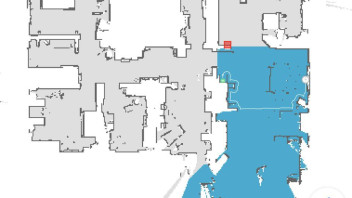


    Während er zurückfährt in der config-ux-i die aktuelle config.json editieren und den Namen des aufgerufenen Button (Raum1) auf das jeweilige korrekte Zimmer ändern. Also z.B. von "Raum1" auf "Küche" geändert.


    Dann wieder Neustart der HB - nun wurde die Taste "Raum1" zu Taste "Küche".


    Das für alle 8 Räume durchführen.